문제
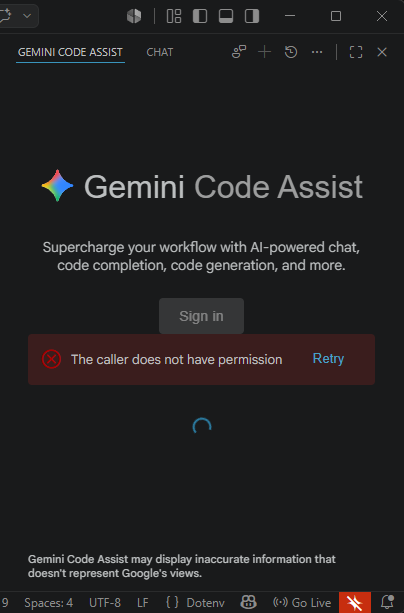
IDE(VS code)에서 gemini extention을 쓸 수 없게 됨
시도
1. 재로그인
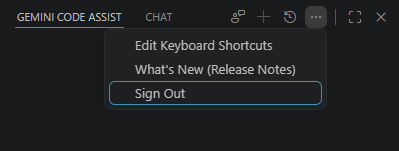
우선 로그아웃 후 재시도
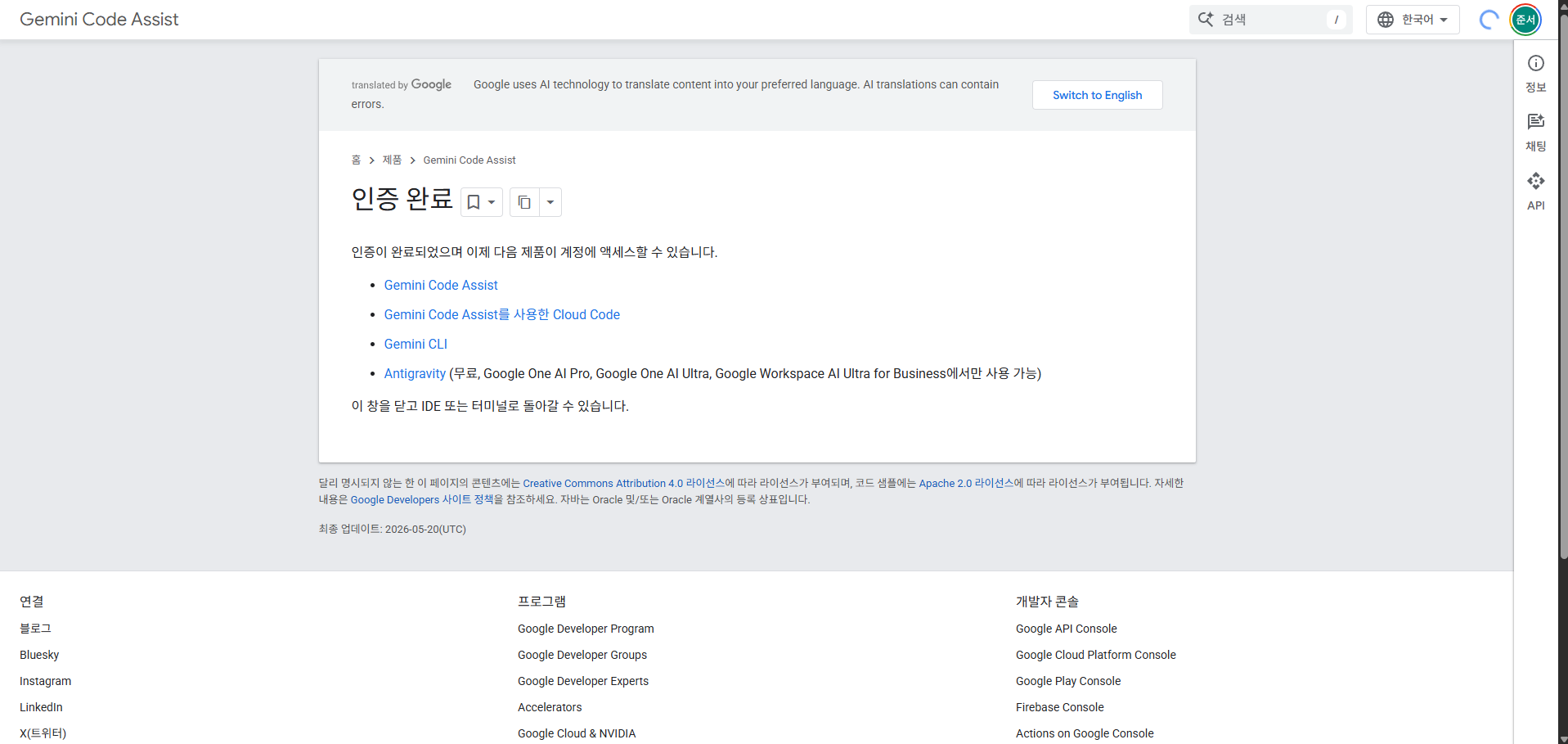
인증이 완료되고 Gemini Code Assist 에 액세스를 할 수 있다고 안내하고 있으나 여전히 안 됨
2. gemini CLI 설치
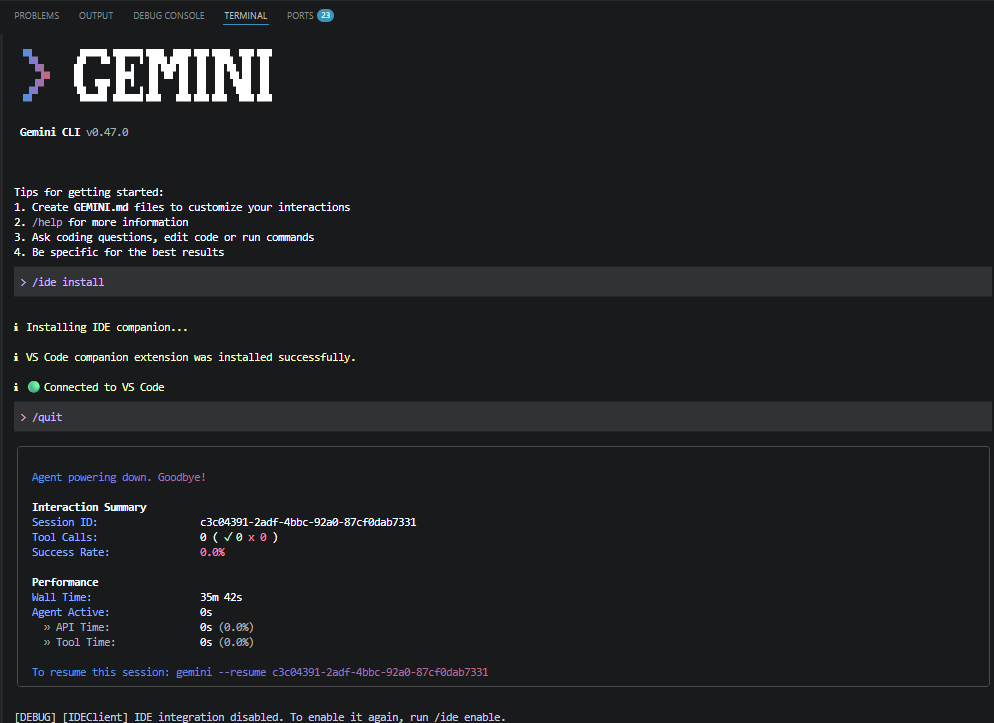
여전히 권한문제로 실패
원인
제미나이 정책 변경
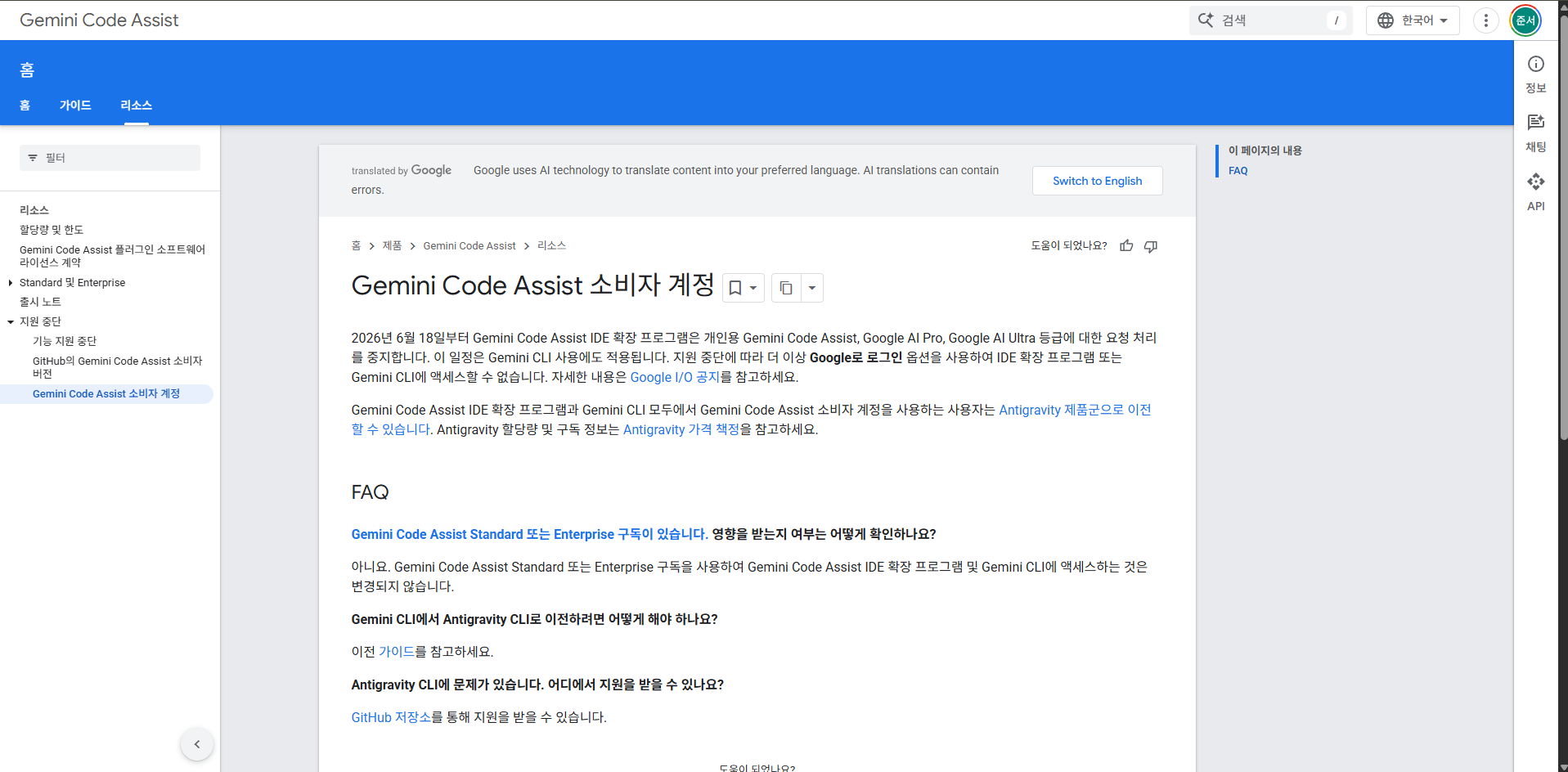
아.... 2026년 06월 18일 부로 IDE에서 gemini code assist 는 antigravity로 이전된 것이다..!
해결
AntiGravity로 이사가기
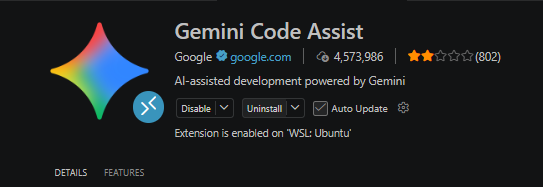
1. 더 이상 필요없는 gemini code assist uninstall
2. antigravity 공식 홈페이지 이동
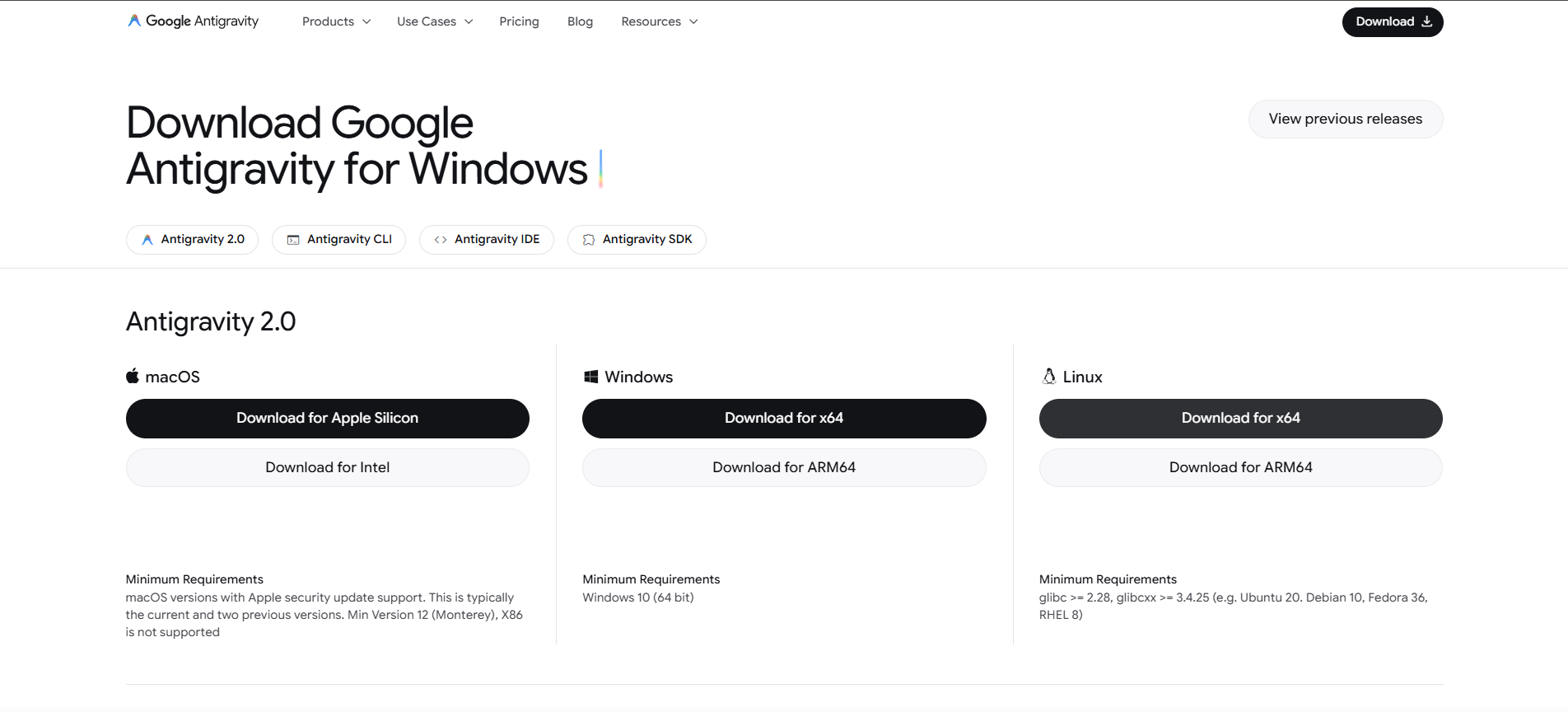
참고로 antigravity는 IDE의 Extention 만으로는 작동할 수 없다고 한다. 반드시 공식 홈페이지에서 CLI 프로그램을 설치해야 한다
3. OS 확인 및 설치
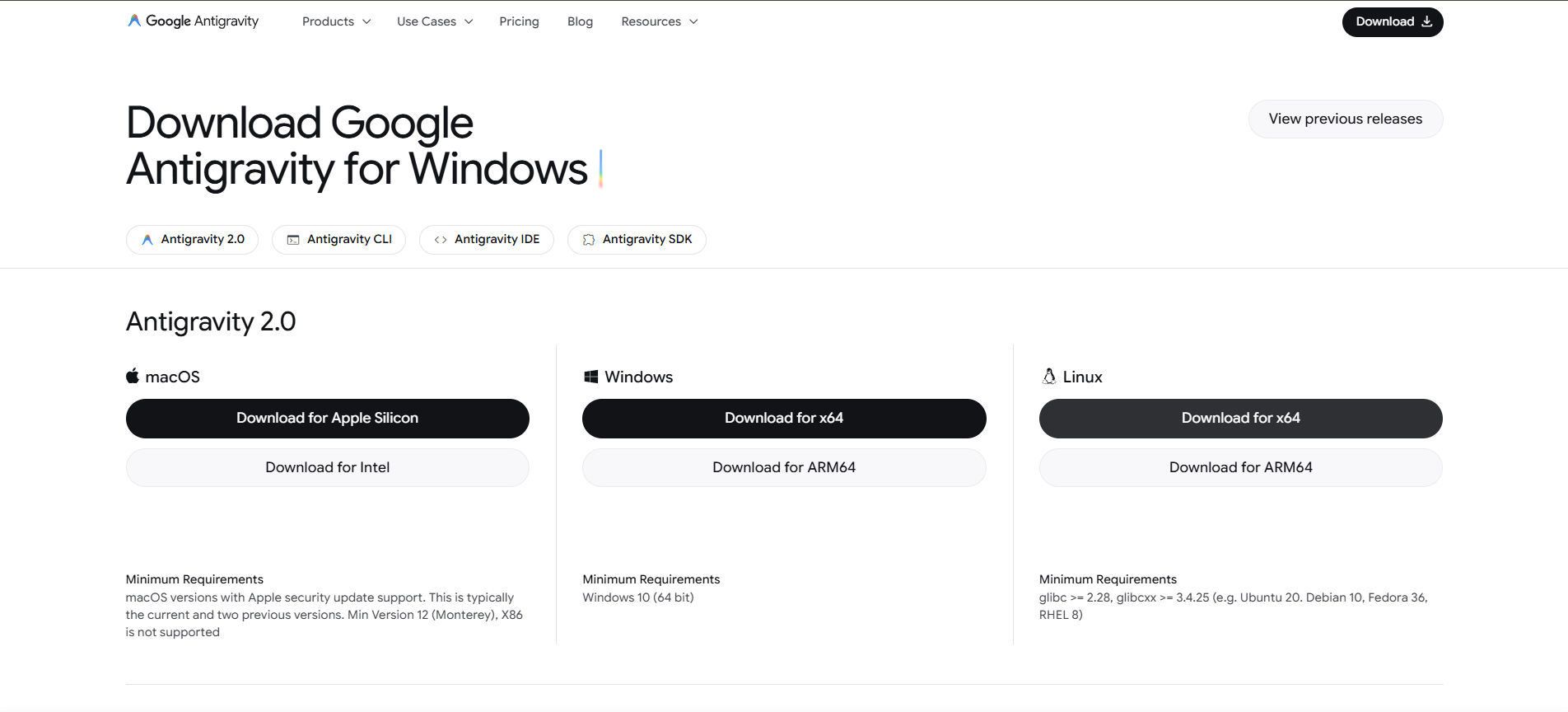
나는 Linux용으로 설치 ^_^
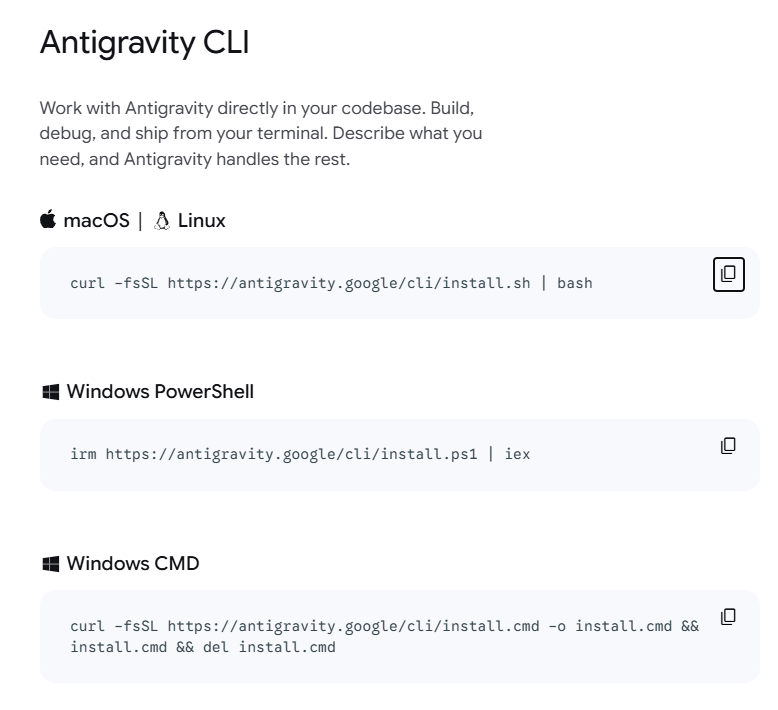
설치 명령어는 홈페이지에서 제공해주는 대로 따라하면 된다. Windows는 프로그램을 그냥 받아도 되지만 Linux는 명령어를 치는게 더 편하다
junseo@Junseo:~$ curl -fsSL https://antigravity.google/cli/install.sh | sudo bash
⠋ Detecting system environment...
✓ Platform detected: linux_amd64
⠋ Querying release repository...
✓ Latest available version: 1.0.10
⠋ Downloading release package...
✓ Download complete and checksum verified.
⠋ Extracting binary from archive...
⠋ Configuring shell environment...
I0619 22:53:44.117898 132173 installer.go:27] Running Antigravity CLI setup...

Warning: /root/.local/bin is not present in your active PATH.
To use the 'agy' CLI globally, please manually add it to your shell profile:

  echo 'export PATH="/root/.local/bin:$PATH"' >> ~/.bashrc && source ~/.bashrc


✅ Antigravity CLI binary placed successfully at /root/.local/bin/agy
Note: The binary is installed, but it is not in your active PATH. Please follow the instructions above to add it, then restart your terminal session.
설치 완료
junseo@Junseo:~$ antigravity --version
antigravity: command not found
--version 명령어로 설치를 확인해본다. 경로 지정을 누락해서 오류가 난다
junseo@Junseo:~$ echo 'export PATH="/root/.local/bin:$PATH"' >> ~/.bashrc
junseo@Junseo:~$ source ~/.bashrc
경로 설정을 적용해준다
junseo@Junseo:~$ agy --version
1.0.10
설치 완료
4. antigravity CLI 접속
agy auth login
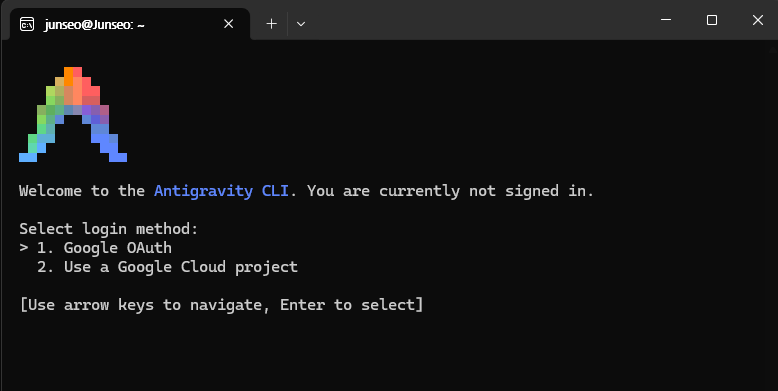
여기서 1번 선택하여 구글 창으로 로그인
(Google Cloud Project로 사용할 사람은 2번 선택)
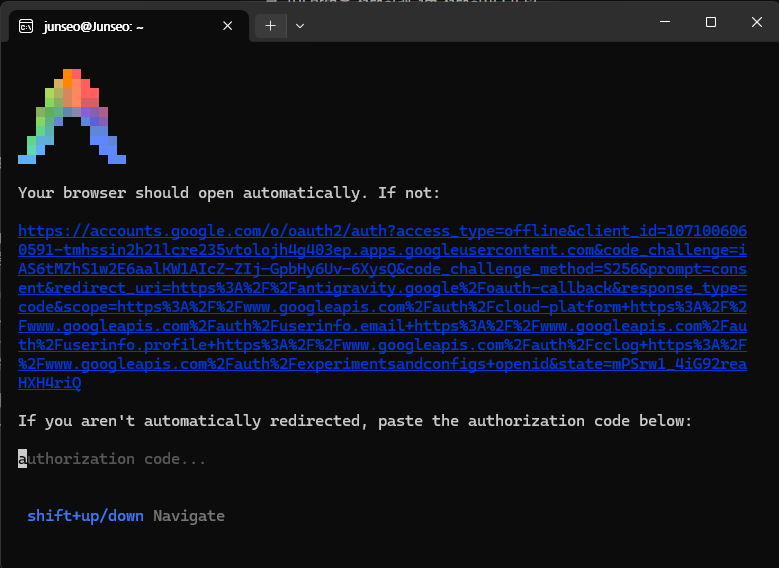
1번을 선택하면 이런 창이 뜨는데 antigravity 홈페이지에서 인증키를 받아와서 붙여 넣으면 된다
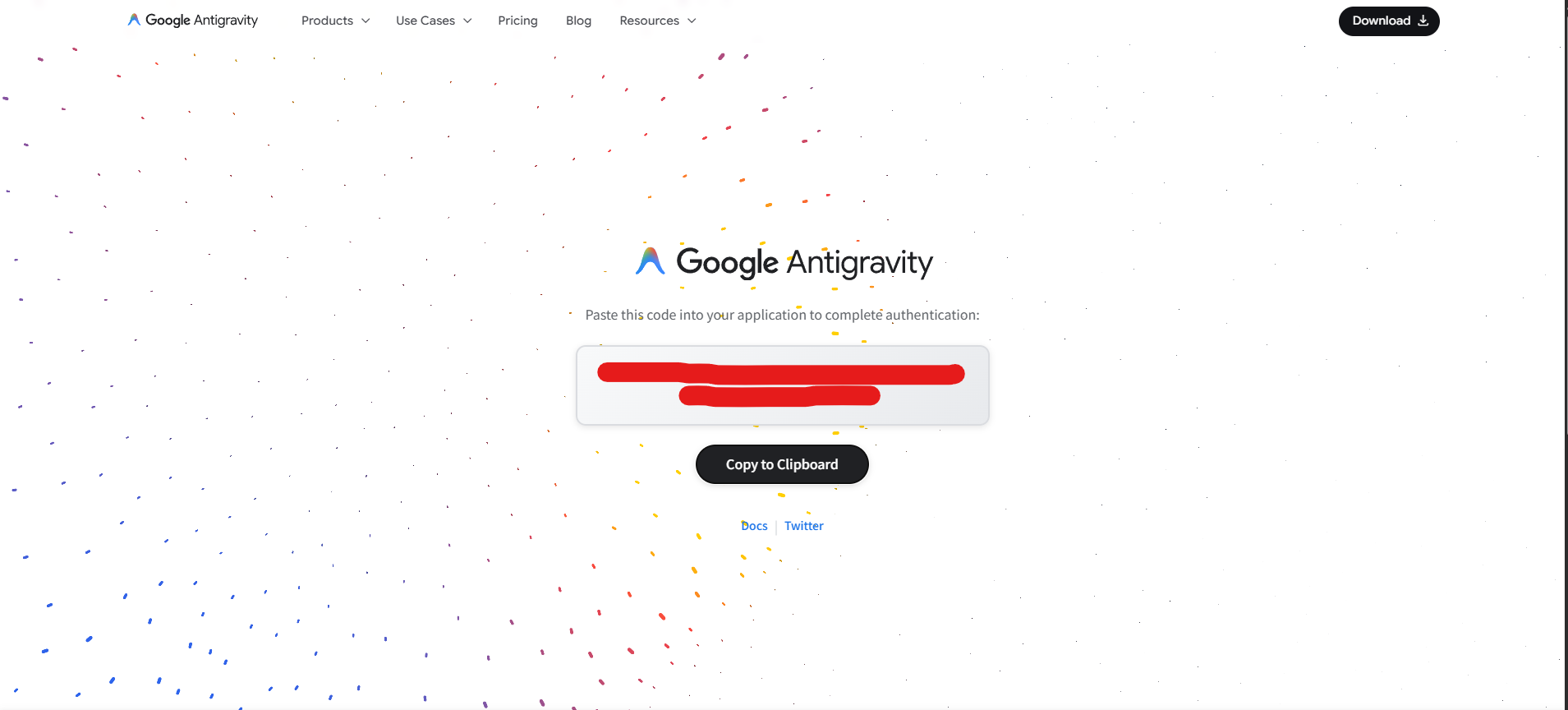
인증키 화면
5. 접속 완료 및 설정
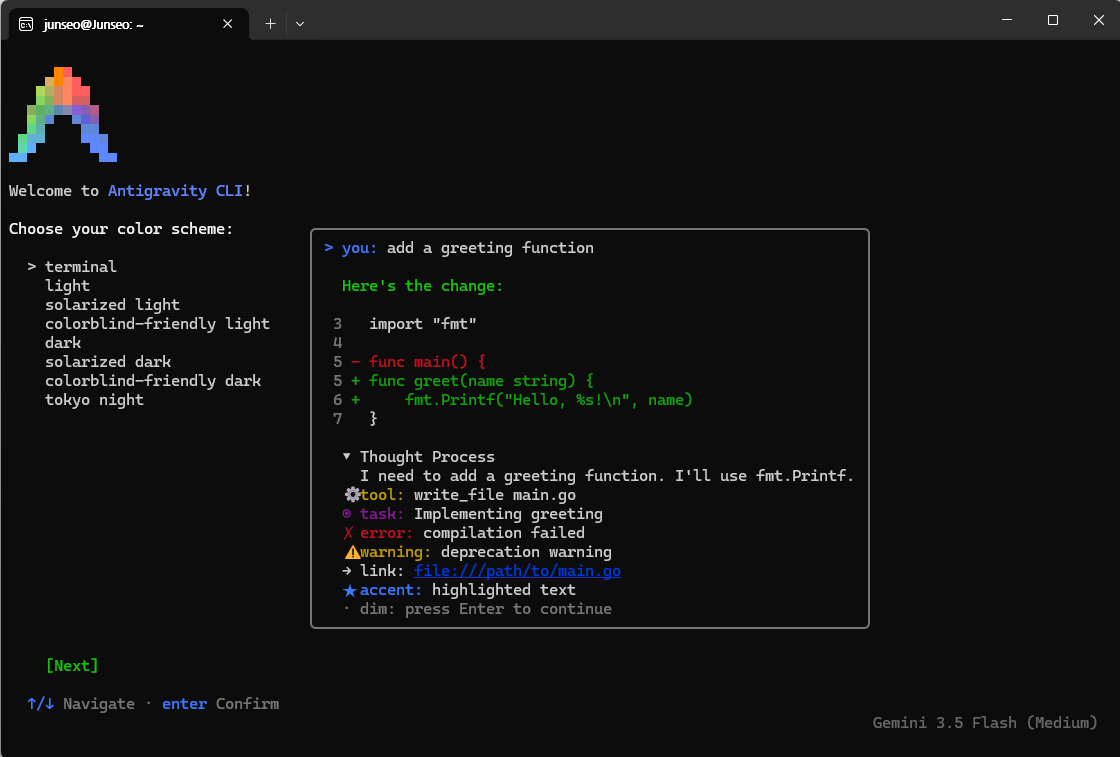
처음 접속에 완료하면 컬러 테마를 선택하라고 뜬다
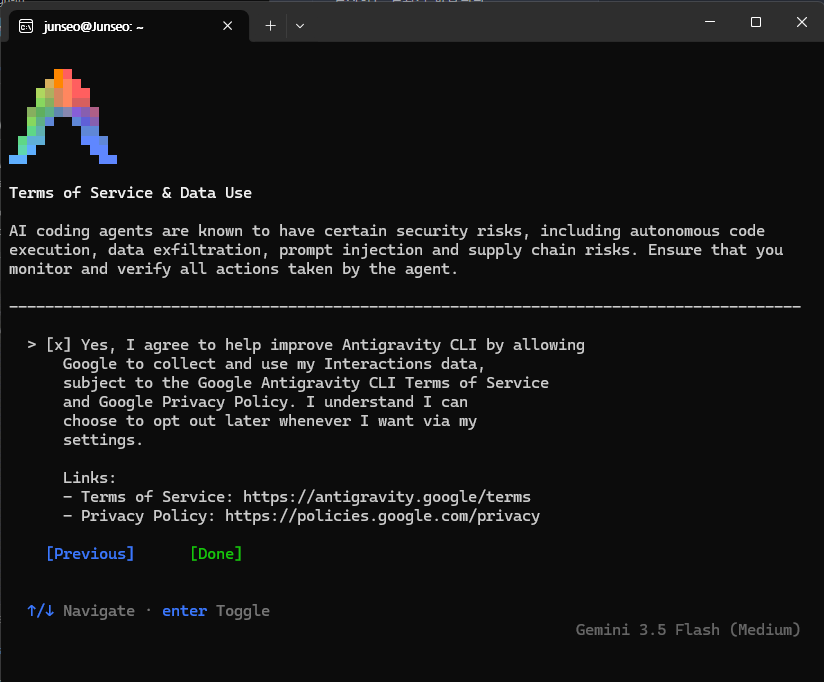
나는 정보 제공에 동의했다 ㅎㅎ
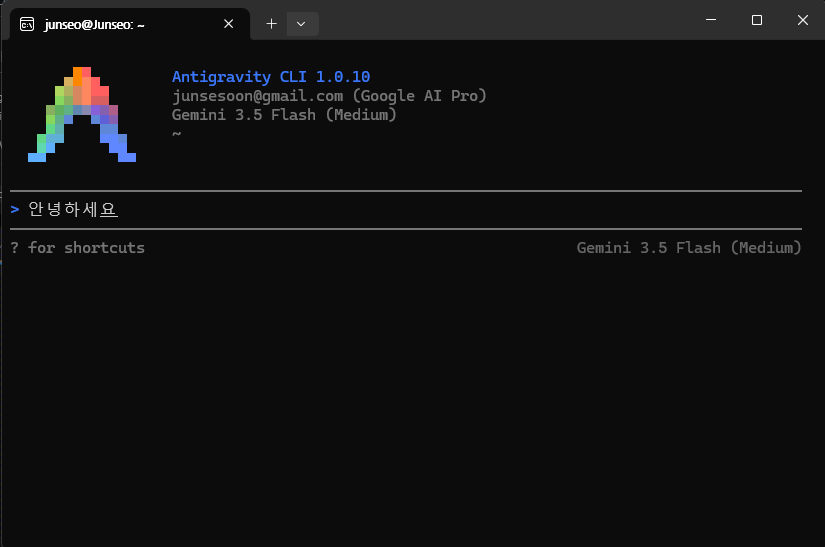
"안녕하세요"라고 말을 걸어본다
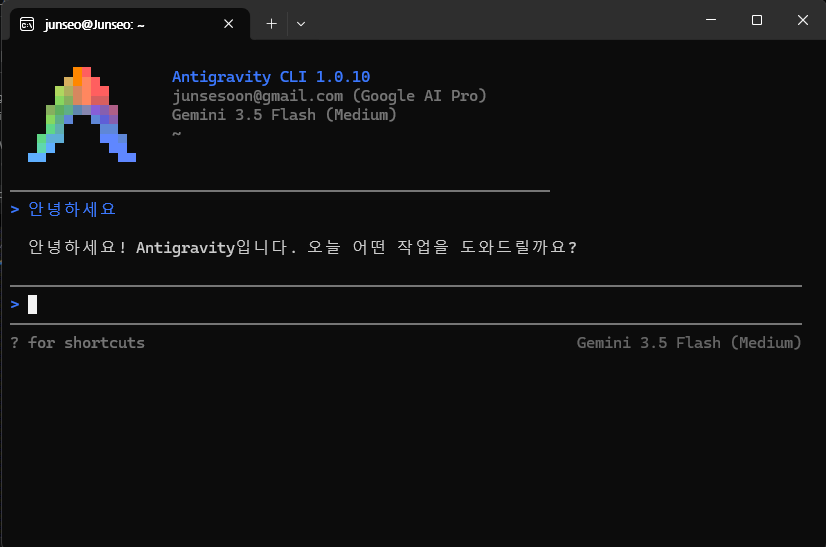
웹에서 쓰는 것과는 다르게 대화가 아주 짧고 간결하다
6. IDE에서 사용하기
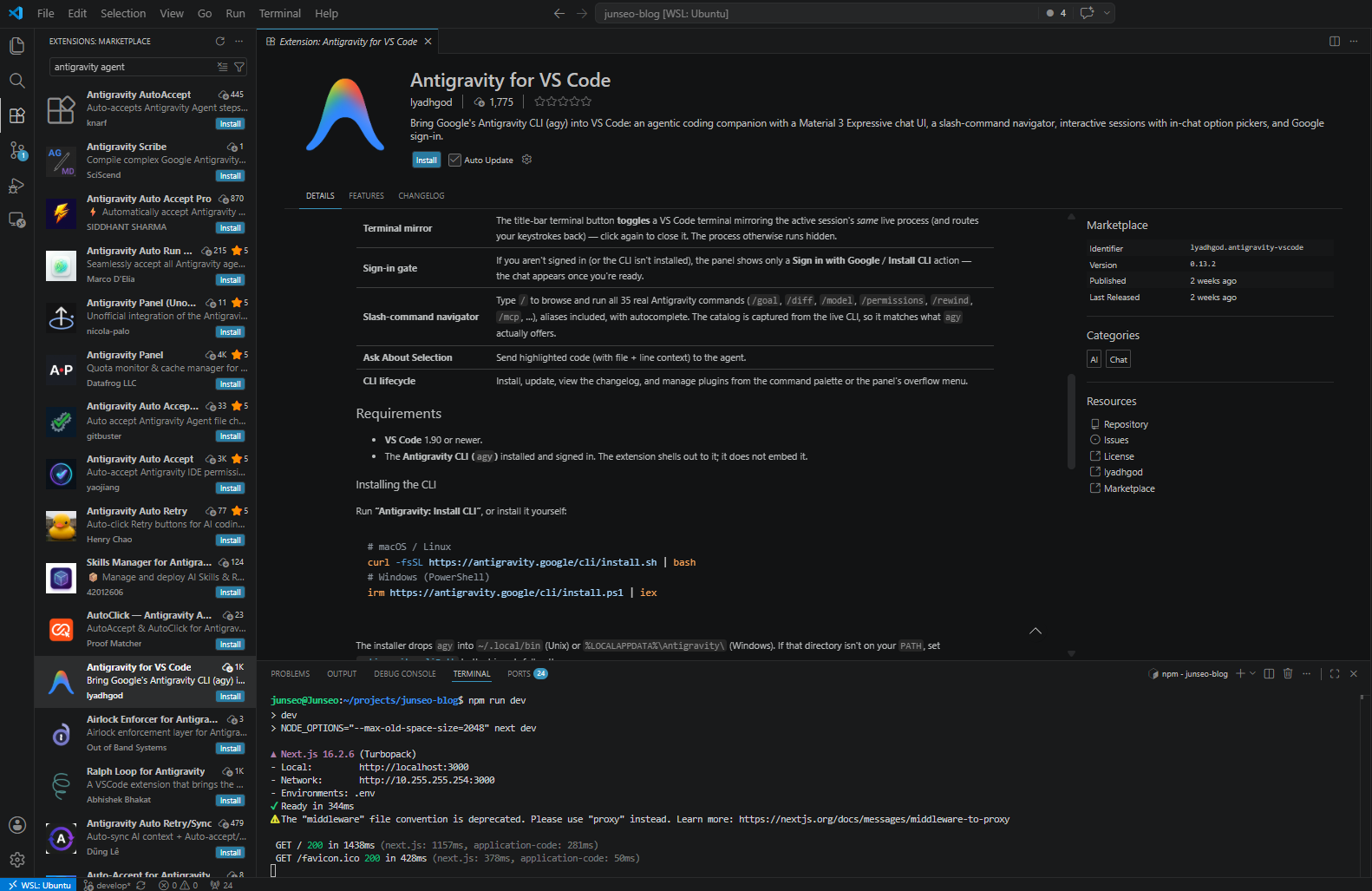
이제 마지막 단계다. IDE extention 에도 설치해서 chat panel에서 편리하게 사용할 수 있다
우선 설치 path를 확인한다
which agy
/home/user/.local/bin/agy
이제 VS Code 에서 ctrl + ,를 눌러서 설정으로 이동한다.
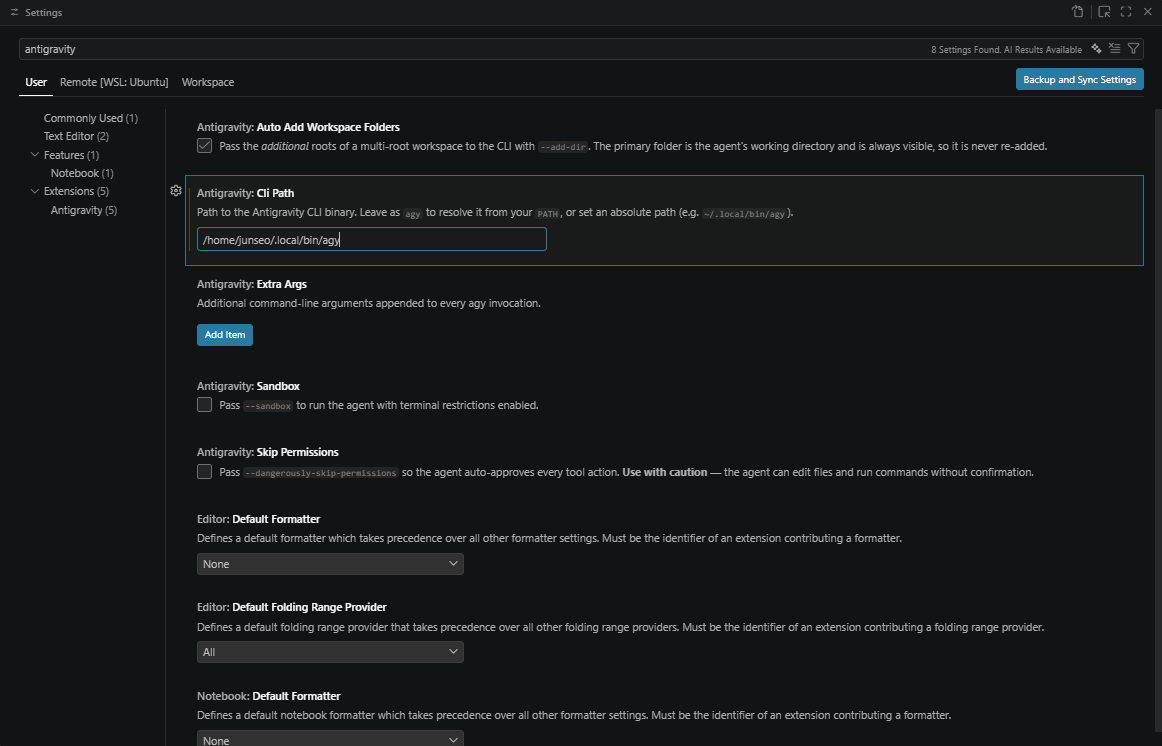
antigravity를 찾아서 CLI path를 확인된 주소로 수정해준다
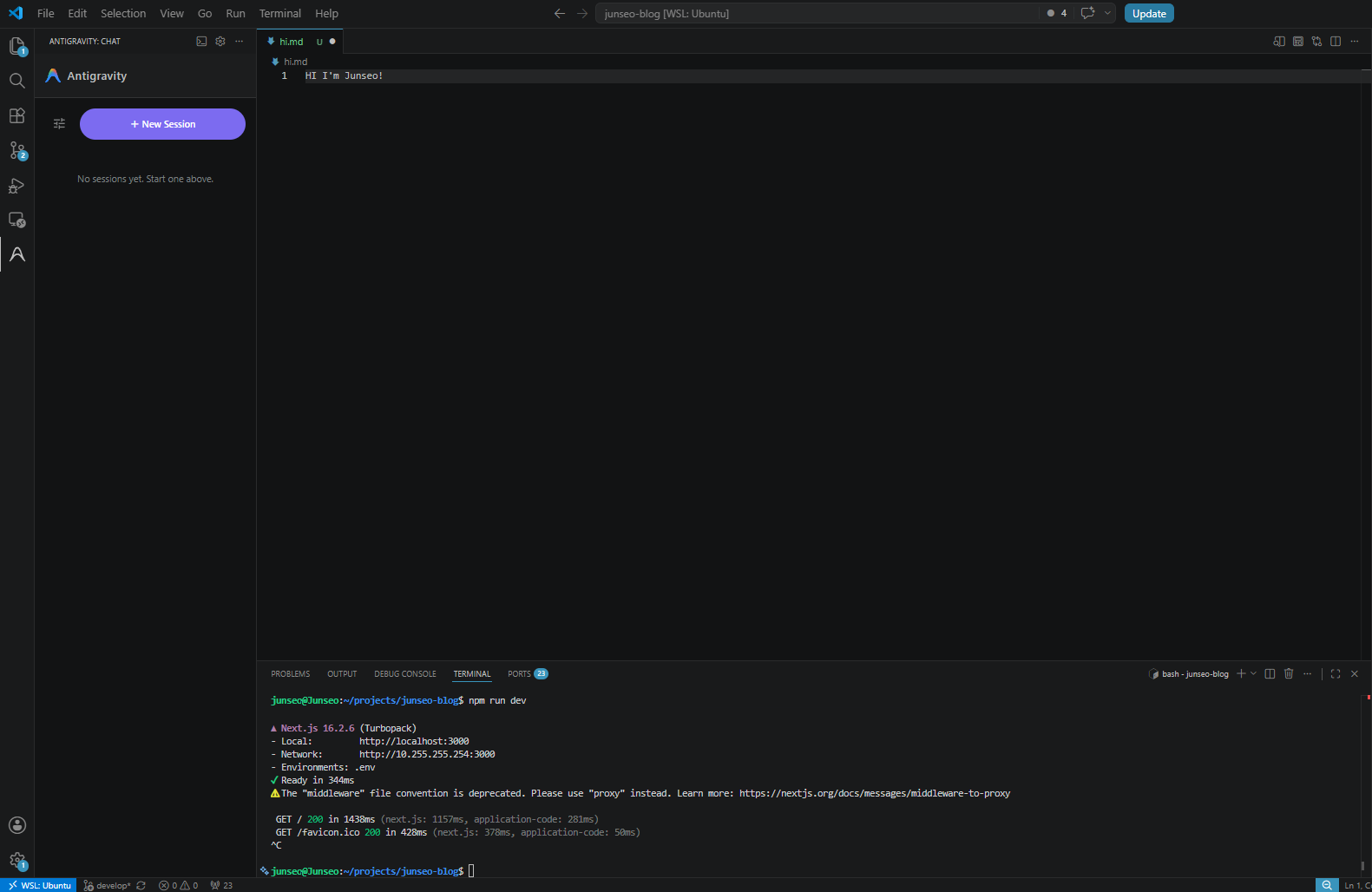
설치가 완료되면 위와 같은 화면이 뜨는데 세션을 추가하여 작업을 하면 된다
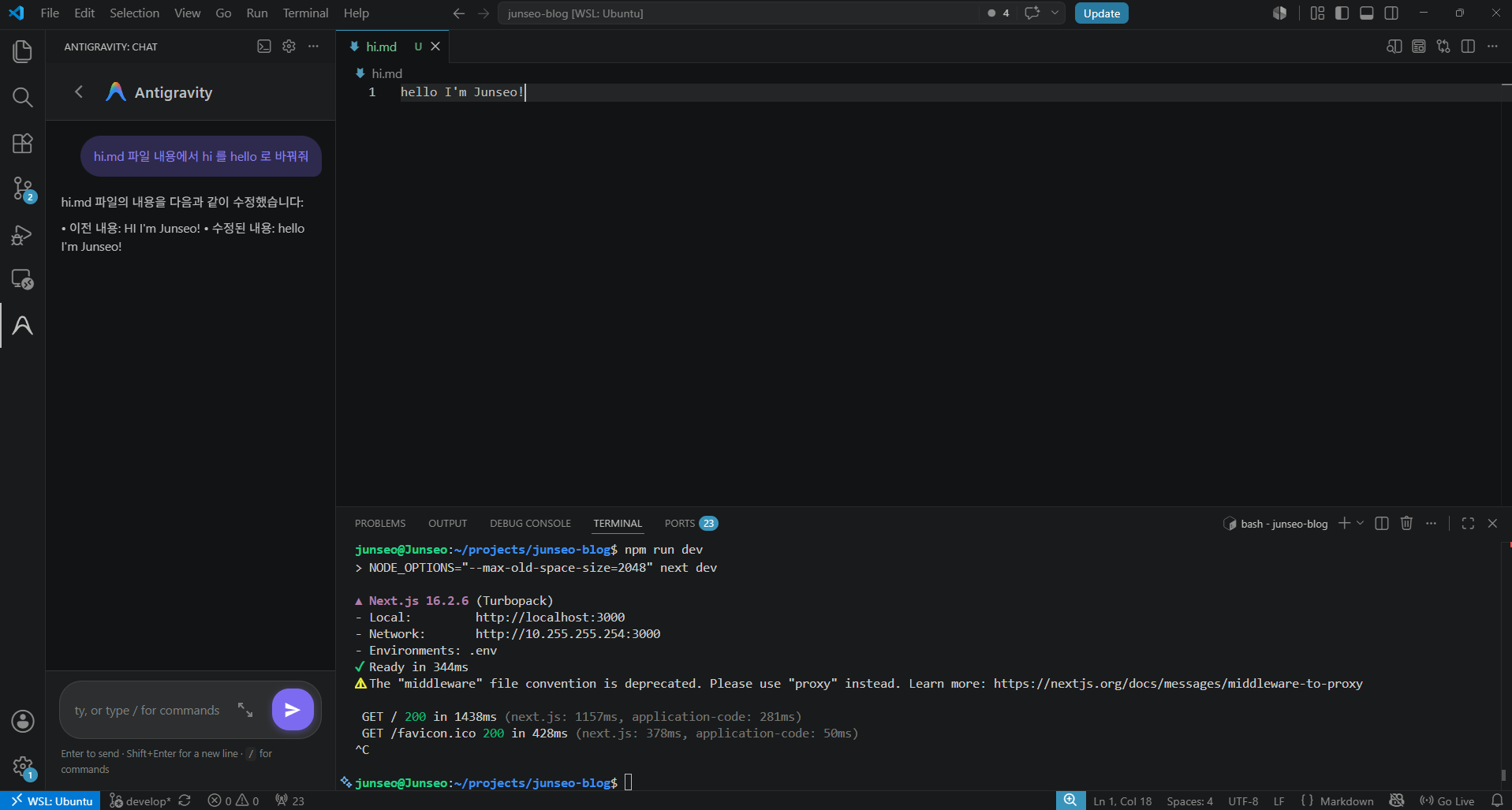
작동 아주 잘됨 Good!
-끝-